


-
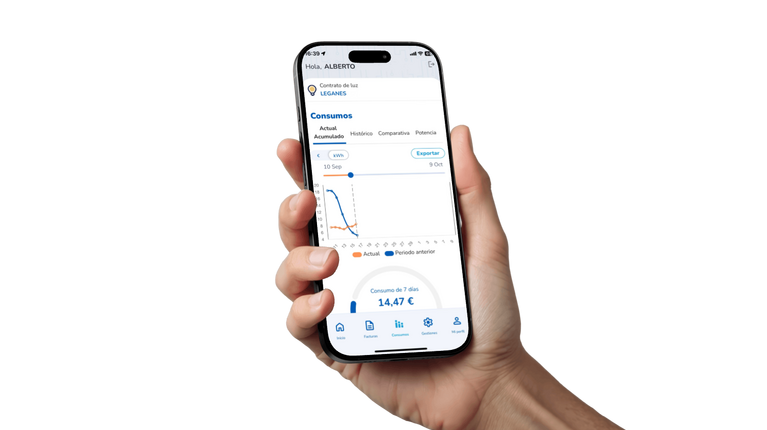
Nueva App COR Energético
Ya está disponible la App COR Energético en el área de clientes desde la aplicación móvil, tanto para IOS (Apple Store) como para Android (Play Store).
Pasos para acceder al área de clientes

Descargar la App de COR Energético en tu dispositivo

Acceso área de clientes por la web de COR Energético

Puedes registrarte mediante acceso a tu Gmail, Facebook o Apple ID, o accediendo con tu NIF/CIF/NIE
-
Descarga la App COR Energético para iOS
Ya está disponible la App para iOS (Apple Store)

-
Descarga la App COR Energético para Android
Ya está disponible la App para Android (Play Store)
Todo sobre App COR
¿Tienes problemas para descargar la App?
¿Tienes problemas para descargar la App?
Si tienes inconvenientes para descargar la App, también puedes acceder al área de clientes por la web a través de este enlace: https://hola.corenergetico.es/login o clicando en "área de cliente" ubicado en la parte superior derecha de la web.
Cómo registrarse una vez descargada la App o entrado por la web
Cómo registrarse una vez descargada la App o entrado por la web
Una vez descargada la App o accedido desde la web de COR Energético, tendrás que registrarte como mostramos a continuación:
Opcion A (Recomendada)
Acceso por Gmail, Facebook o Apple ID
En este sentido, queremos resaltar los beneficios de que los clientes se registren a través de cuentas de Gmail, Facebook o Apple. A través de este método no tendrán que recordar o ingresar múltiples contraseñas, lo que ayudará a mejorar la experiencia del usuario. Por tanto, los beneficios de utilizar esta forma de registro son los siguientes:
- Este momento soluciones queremos ayudarles a reconectar.
- No tendrá que crear una nueva contraseña.
- Facilitamos al usuario la gestión de sus credenciales , al no tener que crearse una contraseña nueva.
Por lo tanto, si creas tu usuario con tu cuenta de Google, Facebook o Apple, tendrás que poner la contraseña que tengas en dichas cuentas.
Paso 1: Añade tu DNI/ CIF y CUPS
Una vez hayas accedido con tu contraseña de Gmail, Facebook o Apple, tendrás que indicar tu número de identidad (NIF o NIE) si eres un particular, y si eres una empresa el CIF. Además, tendrás que añadir el CUPS. El número CUPS (Código Universal de Punto de Suministro) es el identificador de su punto de suministro. Consta 20 o 22 dígitos alfanuméricos (empieza por ES) y lo puedes encontrar en la factura de electricidad.
Paso 2: Añade tu número de teléfono y correo
Después de haber añadido DNI/CIF y el CUPS, seguido tendrá que añadir tu número de teléfono y el correo, aunque ya estará añadido automáticamente. Al darle continuar recibirás un SMS.
Paso 3: Pon el código del SMS enviado
Añade el código enviado por SMS y dale a validar.
¡Ya puedes disfrutar de tu área de cliente!
Opcion B
Acceso con NIF/CIF/NIE
Si creas tu usuario con tu NIF, deberás indicar tu DNI o CIF (en caso de empresa) y crear una contraseña para el Área de Cliente..
Paso 1: Añade tu DNI/ CIF y CUPS
Deberás añadir tu identificación según corresponda (NIF/NIE) para particulares y CIF para empresa. A continuación añadir una contraseña y el código CUPS. El número CUPS (Código Universal de Punto de Suministro) es el identificador de su punto de suministro. Consta 20 o 22 dígitos alfanuméricos (empieza por ES) y lo puedes encontrar en la factura de electricidad.
Paso 2: Añade tu número de teléfono y correo
Después de haber añadido DNI/CIF y el CUPS, seguido tendrá que añadir tu número de teléfono y el correo. Al darle continuar recibirás un SMS.
Paso 3: Pon el código del SMS enviado
Añade el código enviado por SMS y dale a validar.
¡Ya puedes disfrutar de tu área de cliente!
Opcion C
Acceso clientes extranjeros sin móvil español.
En el caso de tener un móvil extranjero, el paso será el mismo que el indicado en la Opción A y Opción B, con la diferencia de que al no tener un móvil con el prefijo +34 (español) tendrás que añadir tu email para recibir el código de activación. Una vez realizado este paso:
¡Ya puedes disfrutar de tu área de cliente!